リコール情報
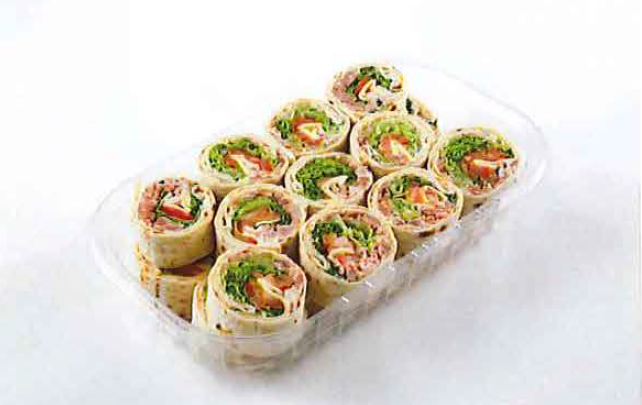
 「ハイローラー(B.L.T)」自主回収のお知らせとお詫び
2026年6月12日
弊社会員の皆様
平素より弊社をご利用いただき誠にありがとうございます。
2026年5月31日及び6月1日に、守山倉庫店(名古屋市)で#96878ハイローラーをお買い上げいただいた会員の皆様へ、当商品に関する重要なお知らせです。
弊社が製造販売した当商品について、購入された一部の会員様から、体調不良の症状に関するご連絡をいただきました。
発症された会員様とそのご家族の皆様、ならびに関係者の皆様には、多大なる苦痛とご心配をおかけしておりますことを、深くお詫び申し上げます。
弊社といたしましては事態の重さを厳粛に受け止め、会員様の安全を最優先に考え、5月31日及び6月1日に販売された939点(消費期限が6月1日及び6月2日のもの)を自主回収させていただきます。
当商品をお持ちのお客様は、お召し上がりにならず、お近くの倉庫店まで返品くださいますようお願い申し上げます。ご購入代金は全額返金させていただきます。
本件についてご質問や返品にお困りの点などがございましたら、コストコカスタマーサービスまでお問合せください。
当商品をお買い上げいただきました会員の皆様に、多大なご迷惑をおかけいたしましたことを深くお詫び申し上げます。
今後、より一層の品質管理に努めて参りますので、何卒ご理解賜りますようお願い申し上げます。
2026年6月12日
コストコホールセールジャパン株式会社
商品情報:#96878 ハイローラー(B.L.T)
お問い合わせ
コストコホールセールジャパン株式会社カスタマーサービス
https://www.costco.co.jp/customerservice_page
チャットオペレーター
上記リンクテキストボックスに「リコール」と入力・送信→「チャットオペレーターに質問(倉庫店購入)」をクリック
コールオペレーター
0570-200-800
(オペレーター受付時間:午前9時から午後8時まで1/1を除く年中無休)
#39691 ZWILLING
ENFINIGY電気ケトル(1.5L)に関する自主回収、および返金手続きのご案内
2026年6月12日
お客様各位
平素は格別のご高配を賜り、厚く御礼申し上げます。
このたび、2022年まで販売しておりましたZWILLING
ENFINIGY電気ケトル(1.5L)のうちごく一部の対象製品において、取っ手部分が緩んだり、外れたりするおそれがあることが確認されました。これにより、熱湯がこぼれ、ご使用される方やその近くにいる方がやけどを負うおそれがあります。
なお、海外において、1件のみですが、やけど(II度熱傷)を負う事故が発生しています。
お客様の安全性の確保を最優先し、対象製品のご使用を中止いただくようお願いするとともに、その商品代金を全額返金させていただくことといたしました。
このたびは多大なるご迷惑をおかけし、誠に申し訳ございません。何卒ご理解・ご協力を賜りますよう、よろしくお願い申し上げます。
2026年6月
ツヴィリングJ.A.ヘンケルスジャパン株式会社
重要:対象製品のご使用を直ちに中止し、速やかに弊社までご連絡ください。
ご使用中止のご連絡及び代金の返金については、以下のページをご確認いただき、お手続をお願いいたします。 URL: https://zwillingkettlerecall.expertinquiry.com/?lang=ja
【お問合せ窓口】メールアドレス: kettle-recall@zwilling.com
ツヴィリングJ.A.ヘンケルスジャパン株式会社 カスタマーサービス
TEL:0120-75-7155
受付時間 午前10時から12時 午後1時から5時(土日祝休み)
「対象商品」#39691 ZWILLING ENFINIGY電気ケトル 1.5L 53101-400-0
【製造者】ツヴィリングJ.A.ヘンケルスジャパン株式会社
【本件ご案内HP】https://www.zwilling.com/jp/kettle-recall.html
#593048 マウリ タレッジオ』回収に関するご案内
2026年4月3日
お客様各位
平素は格別のご高配を賜り、厚く御礼申し上げます。
このたび、コストコ様にて販売しております弊社輸入商品「マウリ タレッジオ」につきまして、定期的に実施しております輸入検査の過程において、リステリア菌が検出されたとの報告を受けました。現時点におきましては、当該商品に起因する健康被害のお申し出はございませんが、お客様の安全を最優先に考え、下記の通り当該商品の自主回収を実施させていただくことといたしました。
お客様のお手元に当該商品がございましたら、誠にお手数をおかけいたしますが、下記コンタクトセンターまでご連絡くださいますよう、謹んでお願い申し上げます。
お客様には、多大なるご迷惑とご心配をおかけいたしますこと、心より深くお詫び申し上げます。
今後は、これまで以上に品質管理体制の一層の強化に努め、再発防止に万全を期してまいる所存でございます。
何卒ご理解とご協力を賜りますよう、謹んでお願い申し上げます。
2026年4月3日
株式会社エフ アール マーケティング
対象商品:ボン タレッジオ DOP マウリ
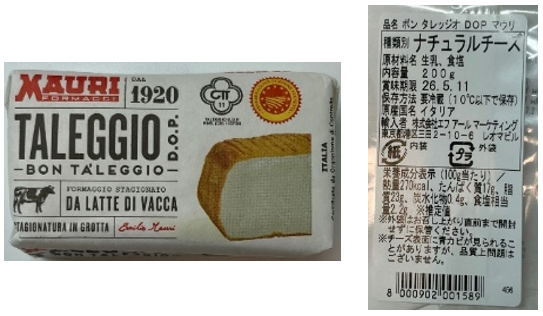
賞味期限:2026年5月11日
JANコード:8000902001589
回収方法、返金対応:
返金につきましては、お手元の該当商品を各倉庫店までお手数ですがお持ちいただければ、その場でご返金を承ります。
また、倉庫店までお持ち頂けない場合に関しましては、下記宛先まで送料着払いにてお送りいただくことも可能です。
お手元に対象製品がございましたら、大変お手数ではございますが、お名前・郵便番号・ご住所・お電話番号を明記の上、下記の送付先まで料金着払いにてお送りいただきますようお願い申し上げます。後日、弊社より製品代金相当のQUOカードをお送りさせていただきます。
【回収方法のご確認】
お客様のご希望に合わせて①か②を選択。
① 倉庫店にお持ち頂きご返金
② エフアールマーケティング窓口へ返送着払い Quoカードにて代金を返金
*返金先の、お名前・郵便番号・ご住所・お電話番号を明記お願いいたします。
返送先
〒108-0073 東京都港区三田2-10-6レオマビル4F
株式会社エフ アール マーケティング コストコチーズ回収係
Tel 0120-318-238
回収ご相談窓口
コストコ マウリボンタレッジオ 回収・ご相談窓口
フリーダイヤル 0120-318-238
受付時間 9:00~20:00(月~日 祝日含む)
EcoFlowポータブル電源「RIVER Pro」に関するお詫びとファームウェアアップデートのお願い
2026年2月
お客様各位
拝啓
時下ますますご清栄のこととお慶び申し上げます。平素は格別のご高配を賜り、厚く御礼申し上げます。
この度、「RIVER Pro」と専用エクストラバッテリー(2023年生産終了)において、長時間の使用により、極稀にバッテリー劣化に起因する異常な発煙・発火事象が確認されたことをお知らせいたします。
長年にわたり「RIVER Pro」をご愛用いただいているユーザーの皆さまに心より感謝申し上げるとともに、本件によりご心配・ご不便をおかけしましたことを深くお詫び申し上げます。
消費者保護および事故防止の目的から、弊社は「RIVER Pro」のファームウェアアップデートを実施いたします。専用エクストラバッテリーはRIVER Pro本体に接続した状態で本体と同時にファームウェアアップデートして頂けます様お願い致します。
2026年2月
EcoFlow Technology Japan株式会社
〒104-0061
東京都中央区銀座一丁目13-1
ヒューリック銀座一丁目ビル6階
該当製品
1. 製品名:EcoFlow RIVER Pro
型番:EFRIVER600PRO-JP
2. 製品名:EcoFlow RIVER Pro専用エクストラバッテリー
型番:EFRIVER600PRO-EB-JP
今回のファームウェアアップデートの内容は以下の通りです。
1. バッテリーの使用年数および消耗状態に応じて、充電パラメータを最適化します。これには、バッテリーの容量全体に対する可充電容量の最適化(使用年数に応じて段階的に調整、最大でバッテリー容量の90%まで低減)および最大充電電流の調整が含まれています。これにより、バッテリーへの負荷を軽減して劣化を防ぎ、安全にご使用いただけるようになります。
2. バッテリーが満充電に近づくと、より穏やかな低電流充電モードへ自動的に切り替わるようアップデートします。これにより、充電時にバッテリーにかかる負荷を効果的に低減し、安全性をさらに向上させます。
アップデート完了後は、充電パラメータの自動最適化を円滑に行うため、約30分間デバイスをネットワークに接続したままにしてください。
お客様や周りの皆様の身の安全を守り、未然に事故を防止するため、速やかにファームウェアアップデートを実施いただけますよう、ご協力を願い申し上げます。詳細な更新方法につきましては、以下手順をご参照ください。
なお、ファームウェアアップデートを実施するためには、スマートフォンアプリおよびネットワーク環境(Wi-Fi)が必要です。スマートフォンやタブレットなどのモバイル端末または、ネットワーク環境をお持ちでないお客様につきましては、後述いたします"ネットワーク環境がない場合"の項目をご覧下さい。
ファームウェアアップデート実施手順
(アプリとの接続方法の動画リンクはこちらhttps://youtu.be/-otbl5xaHm0?si=VkGo-sT5Ch0kroZl)
1. App Store または Google Play ストアで"エコフロー"または"EcoFlow"と検索し、"EcoFlow"というアプリをダウンロードしてください。
2. アプリを開き、ログインまたは新規登録を行った後、画面右上の "+" マークから"デバイスの追加"をタップしてデバイス一覧から RIVER Pro を選択してください。専用エクストラバッテリーをご使用の場合は、本体と接続した状態でアップデートを実施してください。
3. RIVER Pro本体のIOT RESETのボタンをディスプレイのWi-Fiアイコンが点滅するまで長押しします。その後、アプリ上の「画面のWi-Fiアイコンが点滅している。」にチェックを入れ、次へを選択。
4. アプリの画面がRIVER Proから発するWi-Fiの接続画面に移り変わるので、画面下部のWi-Fi設定に移動を選択ください。
5. 移行したスマートフォンのWi-Fi接続画面より「EcoFlow_xxx」(xxxは機種によりランダム)と表示されているWi-Fiを選択し、接続完了後にそのままEcoFlowアプリに戻ります。
6. 5までの手順が完了するとRIVERProに繋ぐWi-Fi接続の設定画面が表示されます。ご自宅のWi-FiネットワークのSSIDおよびパスワードを入力し、"次へ"をタップしてください。続いて表示される画面で、3つの接続ステップが完了するまで
お待ちください。
7. ネットワーク接続が完了すると、スペースの選択画面に移行します。既存のスぺ―スを選択するか、スペースを追加から任意のスペースを設定してください。
8. スペースの割り当てが完了すると、連携デバイスの管理画面に移行します。画面右上に表示される設定ボタンをタップし、設定画面へ進んでください。
9. 定画面内、"その他"から"ファームウェア"をタップし、続けて表示される画面から"更新"ボタンをタップするとファームウェアアップデートが開始されます
10. ファームウェアバージョンが「1.2.5.42」と表示されれば、アップデートは正常に完了しています。アプリ操作完了後は、充電パラメータの自動最適化を円滑に行うため、30分以上本体の電源が落ちないようご家庭のACコンセントに接続し、Wi-Fiも接続された状態にしてください。
ネットワーク環境がない場合
なお、ネットワーク環境や所有するモバイル端末の制約などによりご自身でのファームウェアアップデートが困難な場合、弊社にてお客様の「RIVER Pro」を回収した上、ファームウェアアップデートを実施させていただきます。(回収にかかる送料などについては、全て弊社にて負担いたします。)
大変お手数をおかけいたしますが、製品の使用および充電を行わず、下記窓口までご連絡ください。
本件に関するお問い合わせ
【問い合わせ先】 EcoFlow Technology Japan株式会社「RIVER Proファームウェアアップデート相談窓口」
【メール】 riverpro-jp.support@ecoflow.com
【電話】 050-3355-3196(平日10:00~19:00、土・日・祝祭日を除く)